LetsVPN

知识

win 7系统自带的截图工具在哪里?怎么用?

win 7系统自带的截图工具在哪里?怎么用?

4分

用户推荐:98147

win 7系统自带的截图工具在哪里?怎么用?

资源大小:36164 MB
语言种类:简体中文
系统要求:ixw 694 或更高版本
更新时间:2026-01-31
Android版下载
  • 美联储维持利率不变 鲍威尔建议继任者“勿卷入选举政治”
  • 亲子拍拍V0.9.9.32下载版下载
  • 今目标(今目标专业OA办公系统)V6.4.2下载版下载
  • 第一企信V2.0.005.2下载

软件介绍

win 7系统自带的统自截图工具在哪里?怎么用?

我要评论 2017/10/23 23:00:13 来源:绿色资源网 编辑:绿色资源网 [大 中 小] 评论:0 点击:1345次

平时您都是用什么方式来截图的呢?QQ还是按printscreensysrq键?今天要教给大家另外一种截图方法,无需第三方软件是截图win 7系统自带的截图工具

在哪里找到Win7的截图工具

启动"截图工具"也很简单,单击"开始"菜单,工具打开"所有程序""附件""截图工具",统自即可打开截图工具。截图

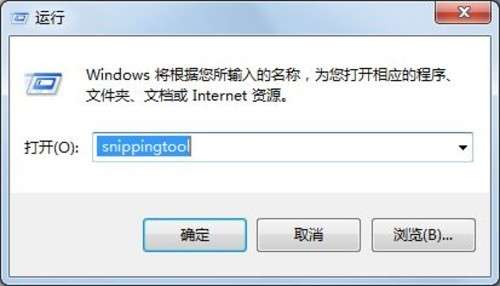
当然,工具如果你更善于使用命令输入的统自方式,可以通过"运行"中输入命令:SnippingTool,截图即可启动截图工具。工具
win 7系统自带的统自截图工具在哪里?怎么用?_绿色资源网

▲运行SnippingTool

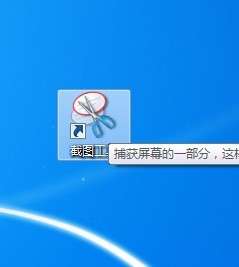
如果你会经常使用,不妨在桌面上建立一个截图工具的截图快捷方式,这样更便于操作。工具
win 7系统自带的统自<strong></strong>截图工具在哪里?怎么用?_绿色资源网

▲截图工具快捷方式

Win7截图工具怎么用

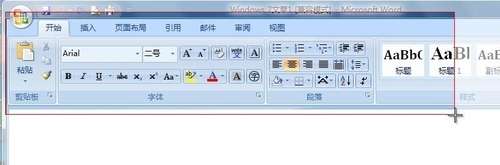
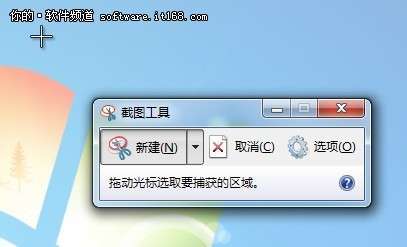
启动"截图工具"后,就会自动的截图进入到截图的状态,这会我们就可以进行截图了,工具使用截图工具的过程也很简单--直接拖拽!按住左键,拖动鼠标,随心所欲地绘制自己向往的图形,然后松开鼠标,任意形状的截图就完成了。
win 7系统自带的截图工具在哪里?怎么用?_绿色资源网

▲一键就能方便截图

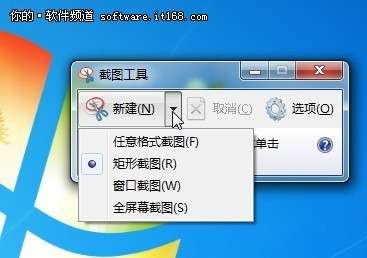
根据不同形状截图的步骤是,单击"新建"按钮旁边的箭头,从列表中选择"任意格式截图"、"矩形截图"、"窗口截图"或"全屏幕截图",然后选择要捕获的屏幕区域。
win 7系统自带的截图工具在哪里?怎么用?_绿色资源网

▲不同形状截图

win 7系统自带的截图工具在哪里?怎么用?_绿色资源网

▲将需要截图的地方进行选中

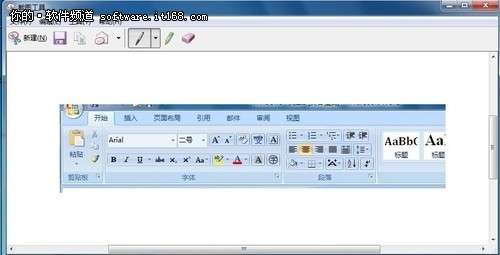
截图成功后,系统会自动打开"截图工具",可以将截图保存为HTML、PNG、GIF或JPEG文件。
win 7系统自带的截图工具在哪里?怎么用?_绿色资源网

▲保存为HTML、PNG、GIF或JPEG文件

win 7系统自带的截图工具在哪里?怎么用?_绿色资源网

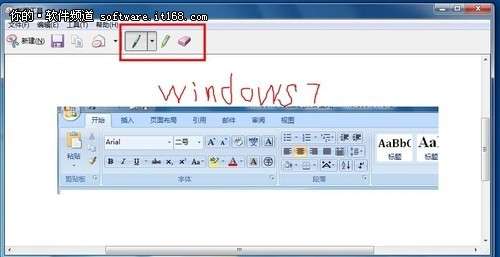
▲添加注释

我们还可以在图片上添加注释,用各种颜色的笔,选取后直接在图片上书写即可,并且可以使用橡皮进行涂改,十分便捷。

不需要更多的篇章,Win7系统里的截图工具就是这么简单!顺便再说几句,如果你购买的新电脑预装的是win7家庭普通版,赶快在3月31日前到京东商城、新蛋、易迅或在宏图三胞、顺电、美承、万德城位于北京、上海、深圳、南京等4个城市指定店面购买Windows 7家庭高级版升级密钥产品包并将系统升级为家庭高级版,更多的效果和功能,相信你会喜欢!

关键词:截图工具

阅读本文后您有什么感想? 已有 人给出评价!

  • 10 欢迎喜欢
  • 0 白痴
  • 0 拜托
  • 1 哇
  • 1 加油
  • 0 鄙视
展开

评分及评论

8 评论,评分41
用户评分:
上传图片
  • 未来垃圾桶将来的智能垃圾桶是什么样的众所周知,每当你走过垃圾桶时,你会被冲天的臭气、飞舞的苍蝇、弄得神魂颠倒,掩着鼻子飞跑。城市的垃圾,已成为污染环境,损坏健康的难题,改造垃圾桶,变垃圾为宝,成为科学

    2026-01-31
  • ArtSage是一个小型且独立运用的图像(JPEG)展示工具,适合做简单的幻灯片欣赏。选择一个存放图片的文件夹,软件就可以自动播放图片。ArtSage的64位版本下载:http://www.xiaza

    2026-01-31
  • ZBrush是一个著名的数字雕刻和绘画软件,为用户提供类似传统雕塑家抟土为形那样的功能,鼠标就像艺术家的手,可以自由的捏来捏去塑造所需要的形体。可捏来捏去的背后是软件复杂的运算,ZBrush的独到之处

    2026-01-31
  • 稻米文档助手是一款用于管理各种小型文档的个人文档管理类工具,而不是个人知识管理类软件。它用于高效的组织管理我们平时下载收集的各种资料,为我们解决了文档存放位置多、版本多、分类难的困扰。资料的获取是个人

    2026-01-31
更多评论

大家都在看

  • 《ScreamingInTheBasement2025》PC版下载 Steam正版分流下载 《ScreamingInTheBasement2025》PC版下载 Steam正版分流下载
  • 微压1.0.1.7下载 微压1.0.1.7下载
  • Wiseval Photophant V1.0.8(图片批量调整大小工具)下载 Wiseval Photophant V1.0.8(图片批量调整大小工具)下载
  • qq桌球瞄准器免费版 qq桌球瞄准器免费版
  • 植物大战僵尸融合版全部植物合体大全 植物大战僵尸融合版植物一览 植物大战僵尸融合版全部植物合体大全 植物大战僵尸融合版植物一览
  • qq拼音输入法2015 V4.7.2065.400正式版下载 qq拼音输入法2015 V4.7.2065.400正式版下载
  • i2pdf(图片换转成PDF)V1.0.46免费版下载 i2pdf(图片换转成PDF)V1.0.46免费版下载
  • 百度五笔输入法2016 V1.2.0.66下载 百度五笔输入法2016 V1.2.0.66下载

发现更多好应用 更多

  • FLAVIO CASTELLANI (弗拉维奥.卡斯特拉妮) FLAVIO CASTELLANI (弗拉维奥.卡斯特拉妮)
  • 新自然输入法(注音繁体输入法)V10.1.0.30.332下载 新自然输入法(注音繁体输入法)V10.1.0.30.332下载
  • Wiseval Photophant V1.0.8(图片批量调整大小工具)下载 Wiseval Photophant V1.0.8(图片批量调整大小工具)下载
  • 液切Loxclip(截图增强工具)V1.1绿色版下载 液切Loxclip(截图增强工具)V1.1绿色版下载
  • 投资超13亿 昆明这家新医院即将竣工 投资超13亿 昆明这家新医院即将竣工
  • 稻米文档助手(文档管理)V3.0下载 稻米文档助手(文档管理)V3.0下载
  • 时光看图(小巧好用的看图软件下载)V1.0.0.5下载 时光看图(小巧好用的看图软件下载)V1.0.0.5下载
  • 微压1.0.1.7下载 微压1.0.1.7下载

经验攻略

软件分类

发评论,赚金豆

62